Arbeiten mit RStudio als IDE
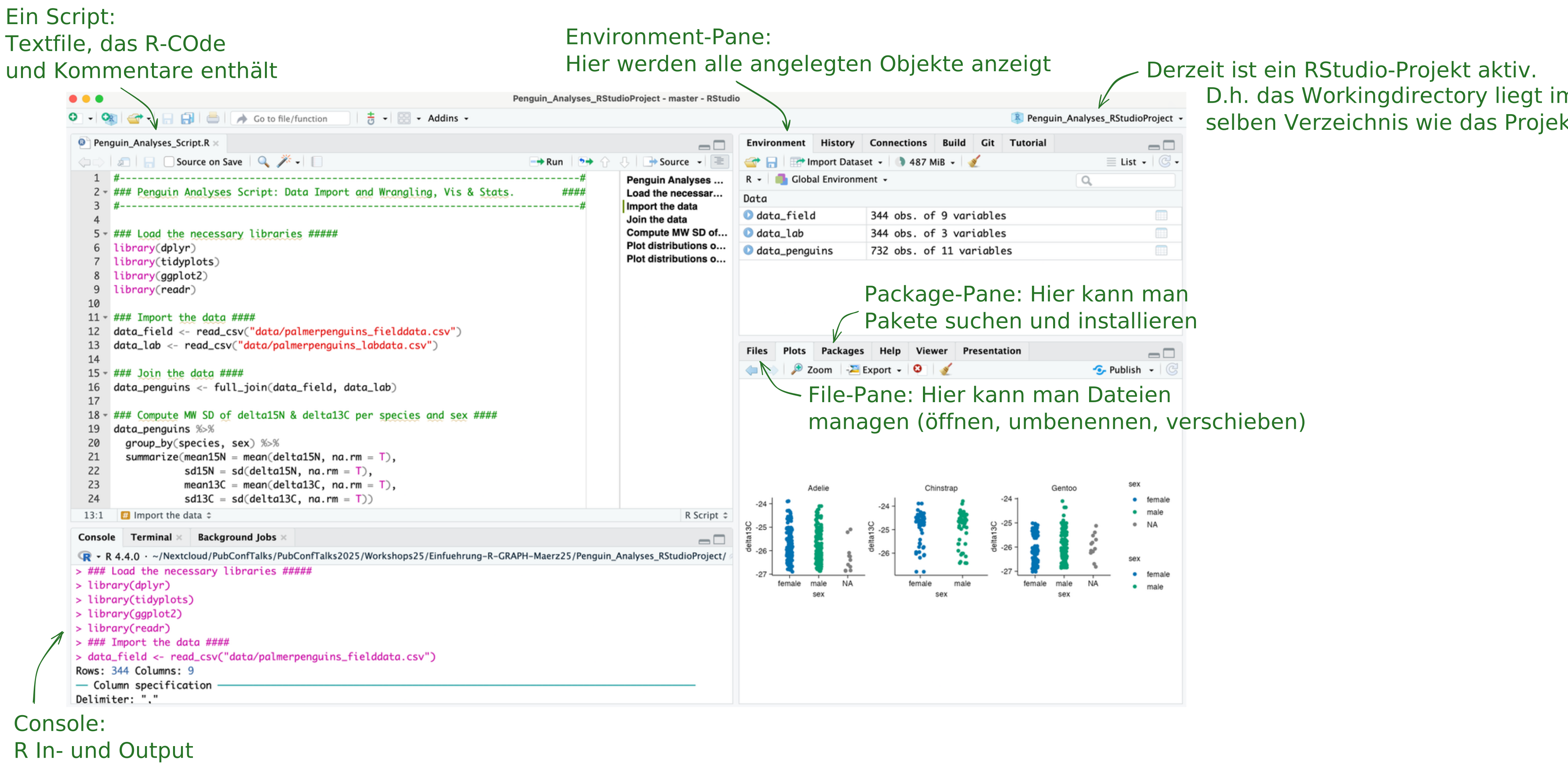
Im ersten Kapitel wurde betont, dass ein Kommandozeilenprogramm ist. Es kann daher in Terminal genutzt werden oder so kompiliert, dass es sogar im Browser ausgeführt werden kann (was wir bisher getan haben). Für die meisten Nutzer:innen ist es jedoch bequemer innerhalb eines Integrated Developing Environment (IDE) wie RStudio, Positron oder VisualStudio lokal als Desktopapplikation zu nutzen. Denn dort hat man grafische Tools um etwa
- Hilfefiles zu lesen
- Dateien zu managen (erstellen, speichern, verschieben etc.)
- via History in zuvor auseführten Befehlen zu blättern
- sich Plots anzeigen zu lassen und diese zu exportieren
- Pakete via Menü zu suchen und zu installieren
- eine grafische Übersicht über angelegte Objekte zu haben,
- diese Objekte interaktiv zu explorieren
- etc.
Die folgende Abbildung zeigt eine Standardkonfiguration von RStudio mit einer Hervorhebung der wichtigsten Funktionalitäten.
RStudio-Projekte
Sehr hilfreich ist auch die Verwendung von RStudio-Projekten. RStudio-Projekte sind eine Funktion in RStudio (nicht ), die helfen, Arbeit effizient zu organisieren und zu verwalten. Ein RStudio-Projekt erstellt eine in sich geschlossene Arbeitsumgebung, in der alle Dateien, Skripte, Datensätze, Ergebnisse etc. eines spezifischen Analyse- oder Forschungsprojekts gespeichert werden.
Erstellt man ein RStudio-Projekt, sorgt RStudio dafür, dass:
- das Arbeitsverzeichnis (also der »Speicherort« an dem alle Objekte abgelegt werden) im Projektordner gesetzt wird,
- Skriptverlauf und Arbeitsumgebung automatisch gespeichert werden,
- man einfach zwischen verschiedenen Projekten wechseln kann, ohne Objekte zu verlieren,
- für die Versionskontrolle einfach integriert werden kann.
1. Ein neues RStudio-Projekt erstellen
- RStudio öffen
- Datei → Neues Projekt.
- Eine der folgenden Optionen wählen:
- Neues Verzeichnis: Erstellt einen neuen Ordner für dein Projekt.
- Bestehendes Verzeichnis: Wandelt einen bereits existierenden Ordner in ein RStudio-Projekt um.
- Versionskontrolle (Git): Klont ein -Repository und richtet es als Projekt ein.
- Neues Verzeichnis: Erstellt einen neuen Ordner für dein Projekt.
- »Projekt erstellen« klicken, um den Vorgang abzuschließen.
2. Projektordner sinnvoll strukturieren
Innerhalb deines Projektordners sollten Dateien systematisch organisiert sein, um eine saubere und reproduzierbare Arbeitsweise zu gewährleisten. Eine gute Struktur könnte wie folgt aussehen:
/Mein_Projekt/
   │── data/                # Rohe und verarbeitete Daten
   │── scripts/             # R-Skripte für Analysen
   │── figures/             # Diagramme und Visualisierungen
   │── reports/             # Markdown- oder LaTeX-Berichte
   │── output/              # Finale Ergebnisse, Tabellen etc.
   │── Mein_Projekt.Rproj   # Die RStudio-Projektdatei
3. Projekte nutzen, um Pfadprobleme zu vermeiden
Da RStudio beim Öffnen eines Projekts automatisch das Arbeitsverzeichnis setzt, können absolute Dateipfade (z.B. read.csv("C:/Users/DeinName/Desktop/MeineDaten.csv")) vermeiden und stattdessen relative Pfade (z.B. read.csv("data/MeineDaten.csv")) verwendet werden.
Ein vorhanden RStudio-Projekt öffnen
RStudio-Projekte erlauben auch sehr gute Portabilität. Lädt man beispielsweise dieses zip-File herunter, dekomprimiert es und öffnet die .RProj-Datei, hat man direkt Code, Daten, Environment etc. zur Verfügung und muss nicht zuerst Pfadnamen etc. ändern.